Coincheck(コインチェック)の取引(売買)方法を画像付きで徹底解説!
Coincheckには「販売所」と「取引所(板取引)」の2つの売り場があります。どちらを使うかで損益が大きく変わるため、具体的な手順とスプレッドの違いを証拠画像とともに解説します。
販売所での売買方法
シンプルで誰でも簡単に売買できる、初心者向けの売り場です。どの取引所でも見かける、よくあるタイプのやつです。これの存在意義は、こっちでたくさん買ってくれた方が運営会社の懐が潤うのと、買いや売りが殺到する暴落時など、取引所での板取引がスムーズにできない時くらいなものですよ。
【警告】販売所はスプレッド(手数料)が広すぎる
以下の解説で、実際にどれほどのスプレッド(買値と売値の差)が発生し、買った瞬間に赤字になるのか、証拠画像とともにお見せします。
販売所での売買方法(CCのスプレッドの広さの証拠画像を添えながら……)
まずは、販売所にある銘柄から私の好きなAVAX(アバランチ)を選択してみます。
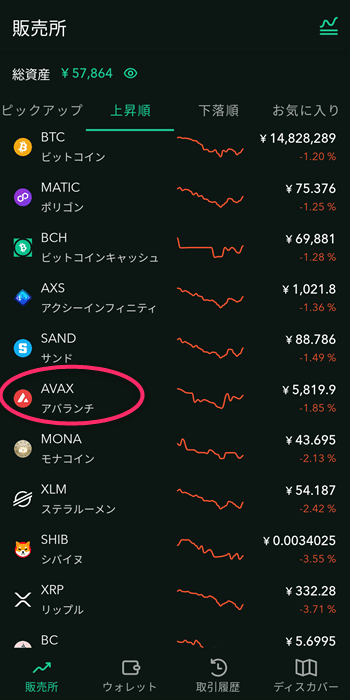
AVAXをタップ。
画面下のボタンから売りたいなら左の「売却」(赤文字)を、
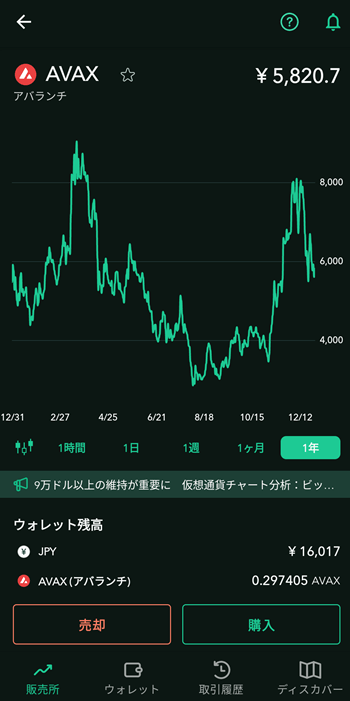
買いたいなら右の「購入」(緑文字)をタップします。
右の「購入」を選ぶと以下のような画面になるので、
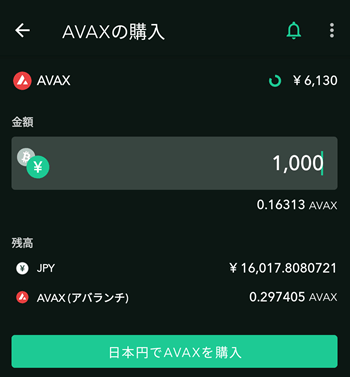
購入したい金額を入力して「日本円でAVAXを購入」をタップ(BTCで購入することもできるが)。ちなみにCoincheckは、購入も売却も日本円で500円からなので500以上の数字を入力する必要があります。
これでよろしいですかと確認されるので、
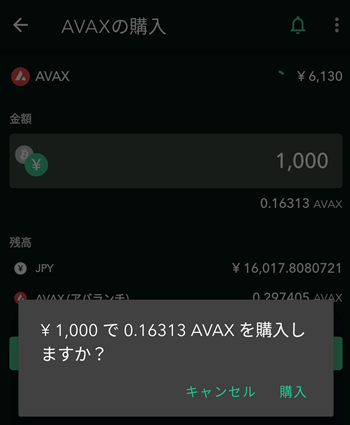
右の「購入」をタップで購入完了になります。ちなみにこの時の価格は、右上に表示されているように6,130円ですよね?この価格を覚えておいてください。
売却する場合も、同じ要領で
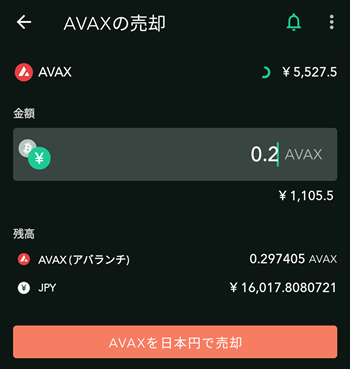
売却したい数量を入力して「AVAXを日本円で売却」をタップ。上で述べたようにここも売却益が500円以上になるよう数字を調整する必要があります(AVAXだと現在価格なら0.1でも売れる)。
同じように間違いないか確認されるので、
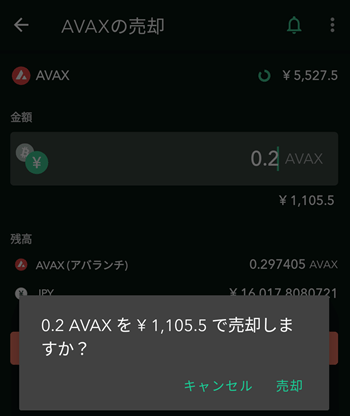
問題なければ「売却」をタップで売却完了になります。
スプレッドの罠に気づきましたか?
最後の売却価格を見てください。上の画像右上に小さく表示されていますが、5,527.5円とあります。
購入時は6,130円ですから買値と売値の価格差が実に600円近くもありますよね?これがいわゆる、スプレッドってやつです(この差は販売するここCCなどの暗号資産交換業者や銘柄ごとに異なり、その日によって、また、売買する時間帯によっても変動する)。
販売所で買った時点で1枚600円近くの赤字が発生するということ。現在価格から600円以上あがらないと利益が出ず、マイナスの含み損を抱えてしまうということです。これだけでもCoincheckの販売所におけるスプレッドの広さが分かると思います(BTCなど高額な銘柄ほどその差は大きく、CCやビッフラの販売所におけるスプレッドの広さは特に有名)。
取引所での売買方法
ついでに取引所での売買方法を説明しておくと、アプリの「ディスカバー」などから取引所へ行って画面を下にスクロールすると以下のような画面になるので
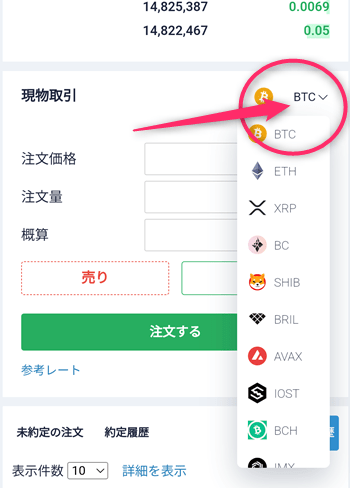
この中から売買したい銘柄を選びます(現在は板取引に対応する銘柄も増えていい感じに、ようやくだ)。
今回は、「販売所」同様、私が既に持っていて今後の価格高騰に期待している、AVAX(アバランチ)を「取引所」で売ることにします(実際にはまだ売らないが)。
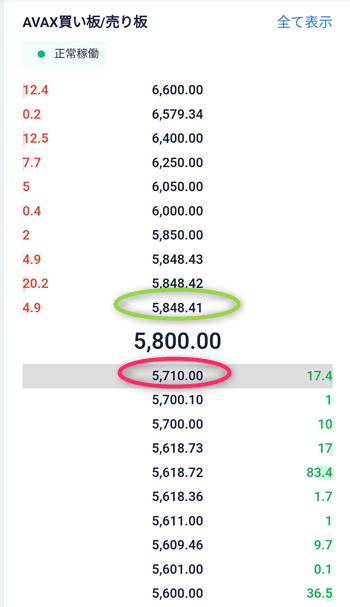
このように数字の板が並んでいるので板取引とも呼びます。待つことなくすぐに売りたい場合は、赤丸の数字を(買いは緑丸を)タップするとスムーズに売ることができます。
にしてもここは本当に板取引所か?売買価格差が100円ちょいある(上の画像の場合、買値の最低価格が緑で囲った5,848.41円、売値が赤丸の5,710.00円からなので、5,848.41-5,710.00=約138円がスプレッドとなる)。
でもこれでもまだマシで上で述べたように販売所はもっと広くてAVAXの場合、1AVAXにつき約600円の売買価格差があるのですから、とんだぼったくりバーです(ただし、板のBTCに関しては、意外と他社より狭くてスプレッドは2,000円程度だった。AVAXのも他社のそれと比較したところそう差はなく、スプレッドのほぼないbitbankの板に慣れていたため広く感じたようである)。
しかも販売所の買値は取引所より1AVAXあたり100円以上高く売値は100円以上安いのですから(実際、上の販売所の項目でのAVAXの価格はこの取引所で売買したのとほぼ同じであるのにその時の販売所の買い値は6,130円であり、売値が5,527.5円なのだからその差それぞれ数百円とこの時点で結構な開きがあることがお分かりになられると思う)取引所ではなく販売所を選択するってことは、自ら金を捨てに行くようなものなのです。
「注文価格」と「注文量」を入力すると「概算」が出るので、
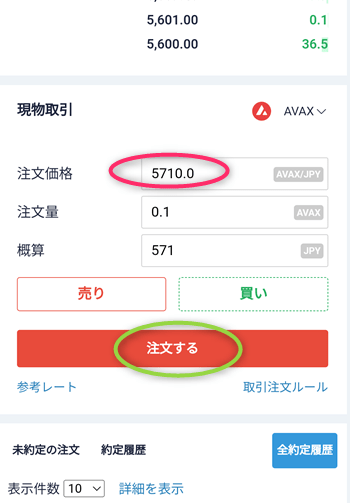
あとは、左の「売り」をタップして「注文する」ボタンが赤色に変わったらそれをタップすればOKです(「買い」の場合は「注文する」ボタンが緑色)。
※ちなみに「注文価格」は、自分で指定することもできるが、ひとつ上の画像の赤丸で囲った数字をタップすることでその数字が自動的に入力されます。ただし、Coincheckの場合、販売所同様、取引所でも「概算」が500円以上にならなければ売買できません。AVAXの場合は、0.1枚で500円以上になったんでこれでよしと。
最後に確認画面が出るので、
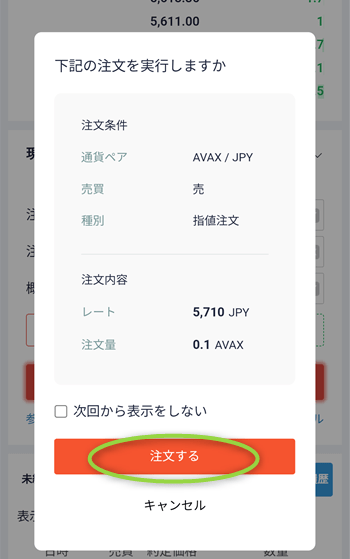
もう一度「注文する」をタップすれば完了です。
買う時も同じ要領でやればOKです。
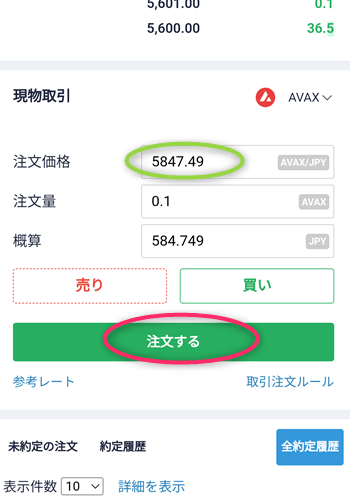
はい、今回は右の「買い」をタップすると「注文する」ボタンが緑色になるのでそいつをタップ(初期状態では既に緑色になっているので最初はわざわざ「買い」をタップする必要はないが)。
同じように確認画面になるので、
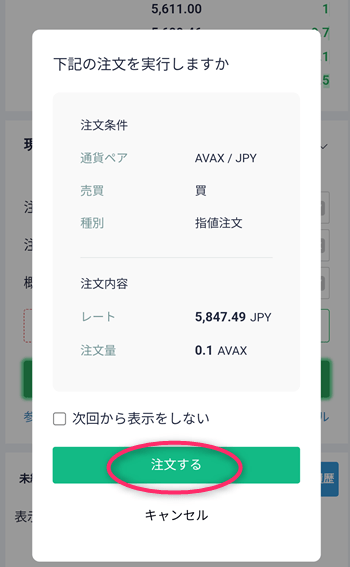
もう一度「注文する」をタップすれば完了です。
以上になります。正直、カンタンでしょう!?
少しの手間を惜しまず、必ず「取引所(板取引)」を利用して、大切なお金を守りましょう。