パソコンは「ミニPC」で十二分
ミニPCは、以前はサブ機としてのイメージが強かったですが、現在はメインPCとして十二分に使えます。本格的な動画編集をするには不向きではあるけれども、ネットをしたり、動画を見たり、ブログやサイト作成などが中心の私にとっては全く問題ありません。
そもそも、ノートPCやらに10万も20万も出してる場合じゃないんだわ。多くの人は、基本的にネットサーフィンやらをする程度なんだから、さほど高スペックのものは必要ないんです(といっても、最近のミニPCのスペックは価格の割に驚くほど高いですが)。
見た目にしても余計なものがなく、軽くて大丈夫かなという感じではありますが、メーカー製のPCみたく余計なアプリ等が入ってないのもおすすめポイントです。スマホでいうところのGoogle Pixelみたいなもんで、価格も押さえられてコスパ抜群。まさに「ちょうどいいパソコン」です。
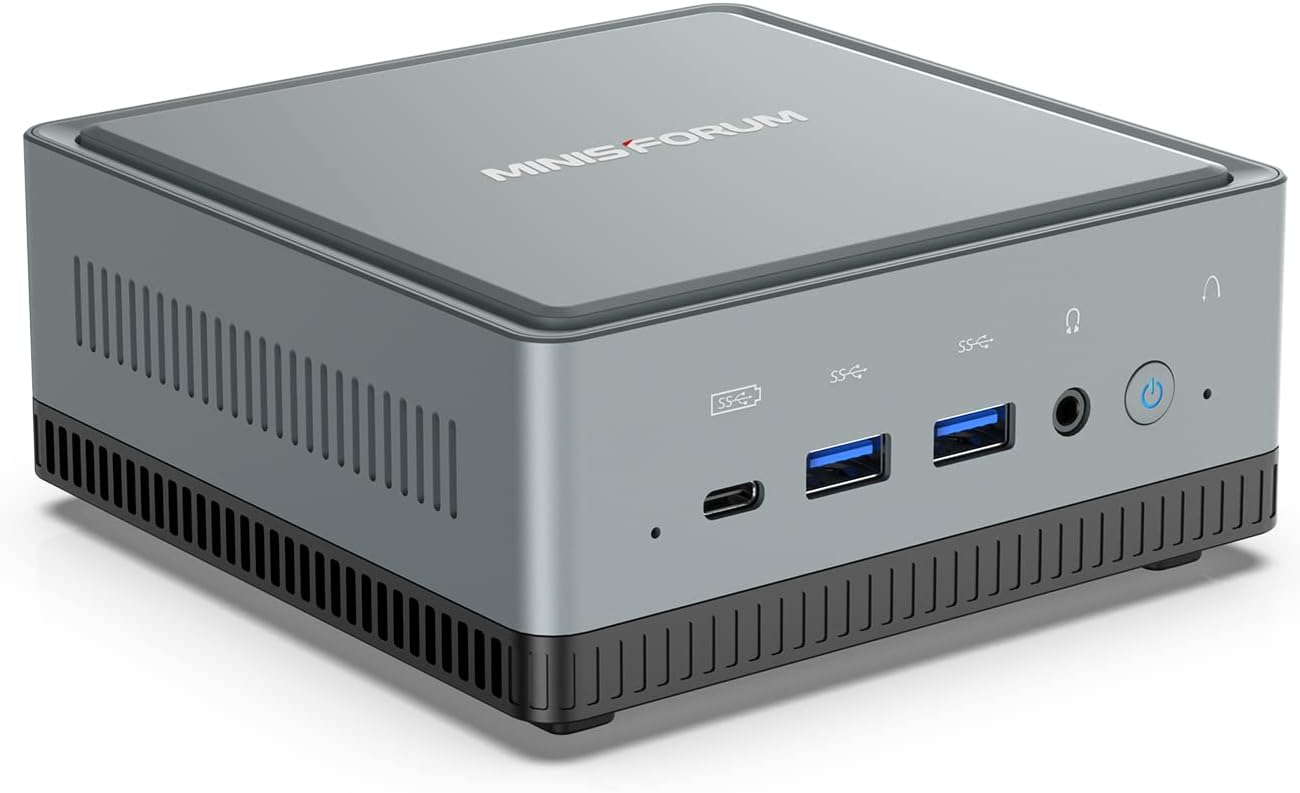
これを4Kディスプレイに繋ぐ。世界が変わる。
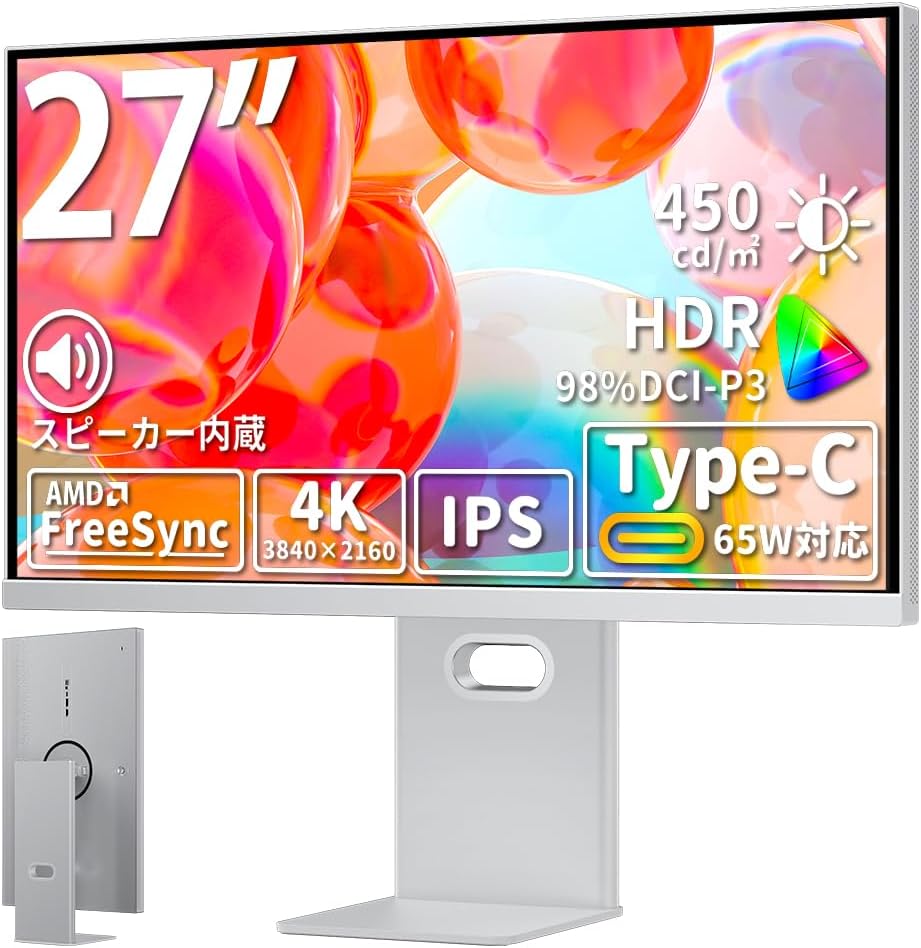
そうしてこのミニPCの大きな魅力が、この価格にして4K映像もスムーズに見られる点です。
4Kディスプレイは、この手の安い奴で充分です。(私の持っているのはIRIEというメーカーで今は売ってないみたいですが)これでYouTubeやアマプラ、DMM TVなどの4K映像を見ればわかりますが、全然ちがいますからね。4Kにするだけで世界が変わりますよ。
4Kがおすすめなのは、文字やらもクリアで非常に綺麗になること。ネットサーフィンはもちろん、ブログやサイトを作成する作業をするモチベーションも上がるってもんです。
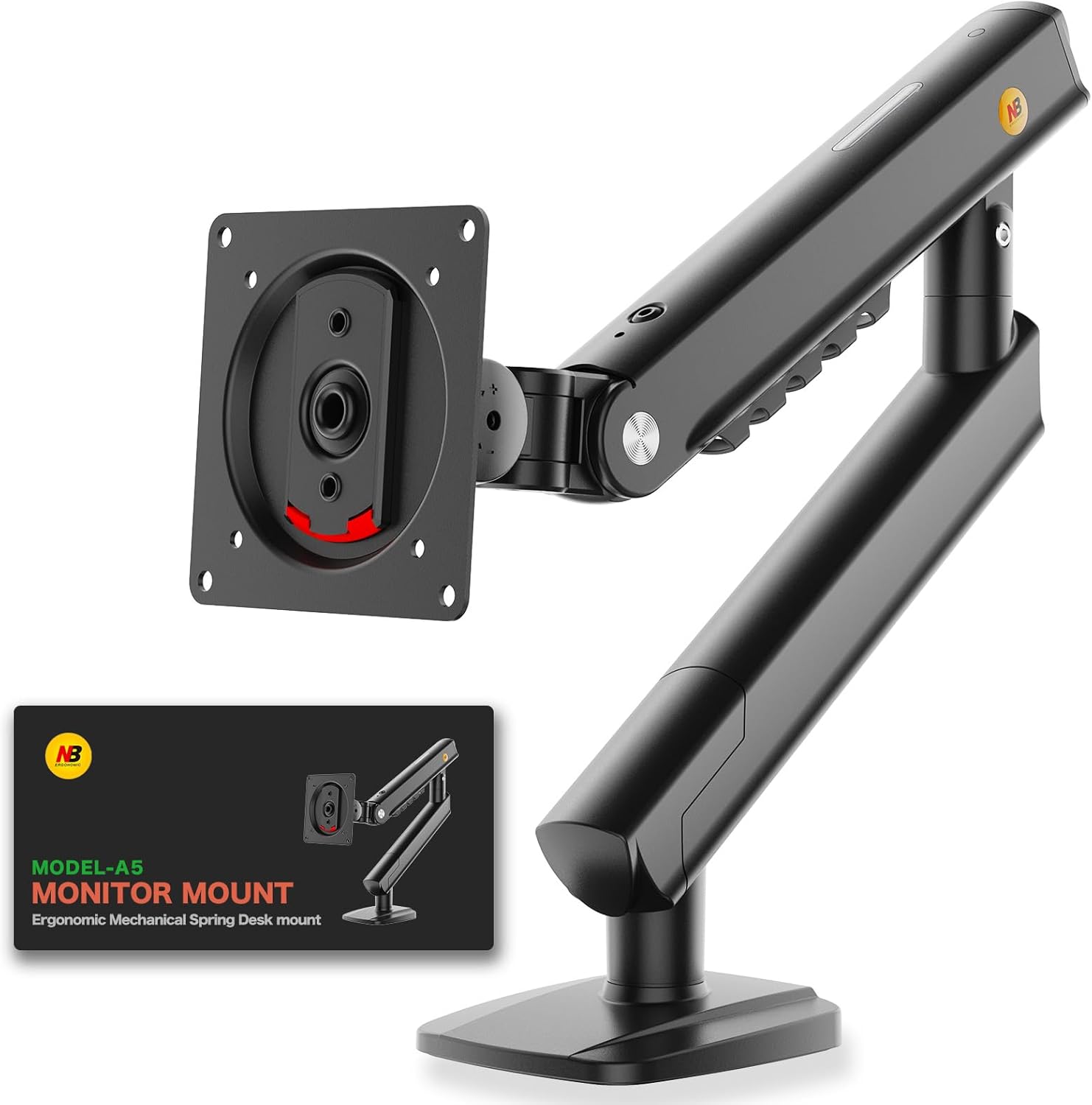
モニターアームって意外とお高かったりするのだけど、今はコスパ的にもかなりいいのが販売されています。
音響にも少しのこだわりを
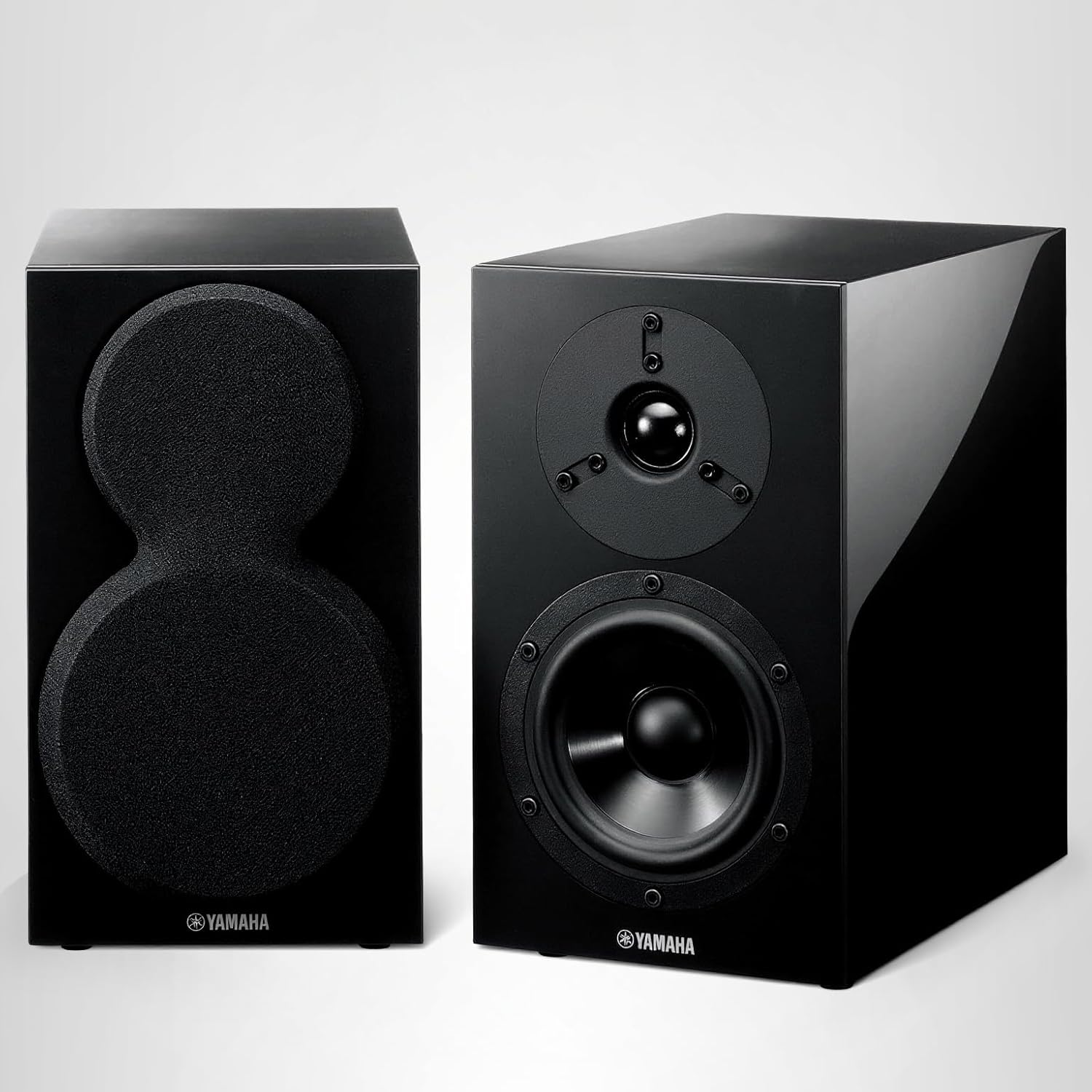
ディスプレイに付属のスピーカーはしょぼいので、別途つなぐといいでしょう。 私は、YAMAHAの知る人ぞ知るスピーカーを長年愛用してますよ。以前は1万円以下で買えたのですが、今は少し価格が上がっています。
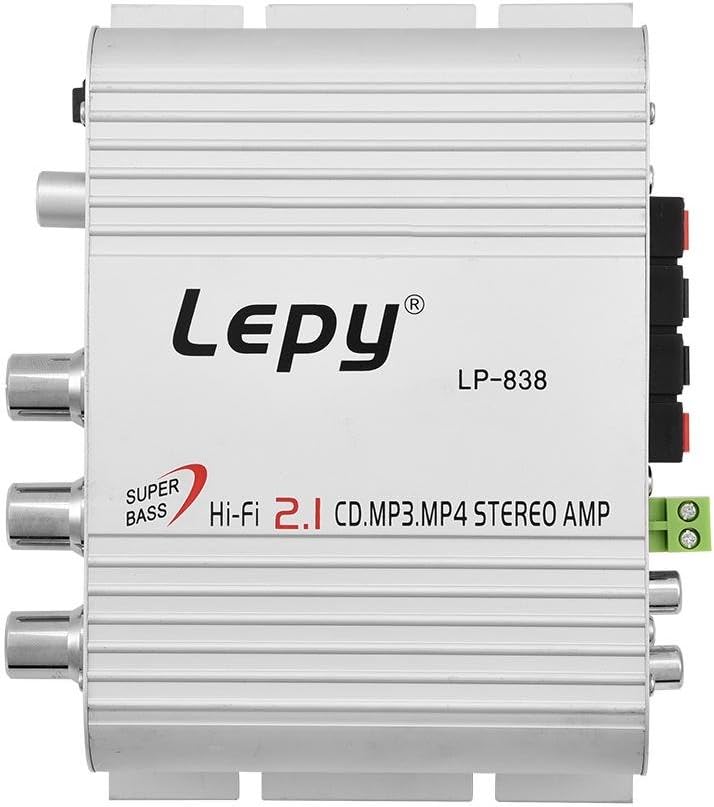
これはアンプ内蔵型ではなく、アンプは別で買ってきてそれと繋いで聞くタイプの本格志向のスピーカーです。アンプも以前は高価でしたが、いまは車載用の安価な中華製アンプで充分です。
初めてこのスピーカーで音楽を聴いた時も、4Kディスプレイで見た時のような、衝撃と感動がありましたよねぇ。
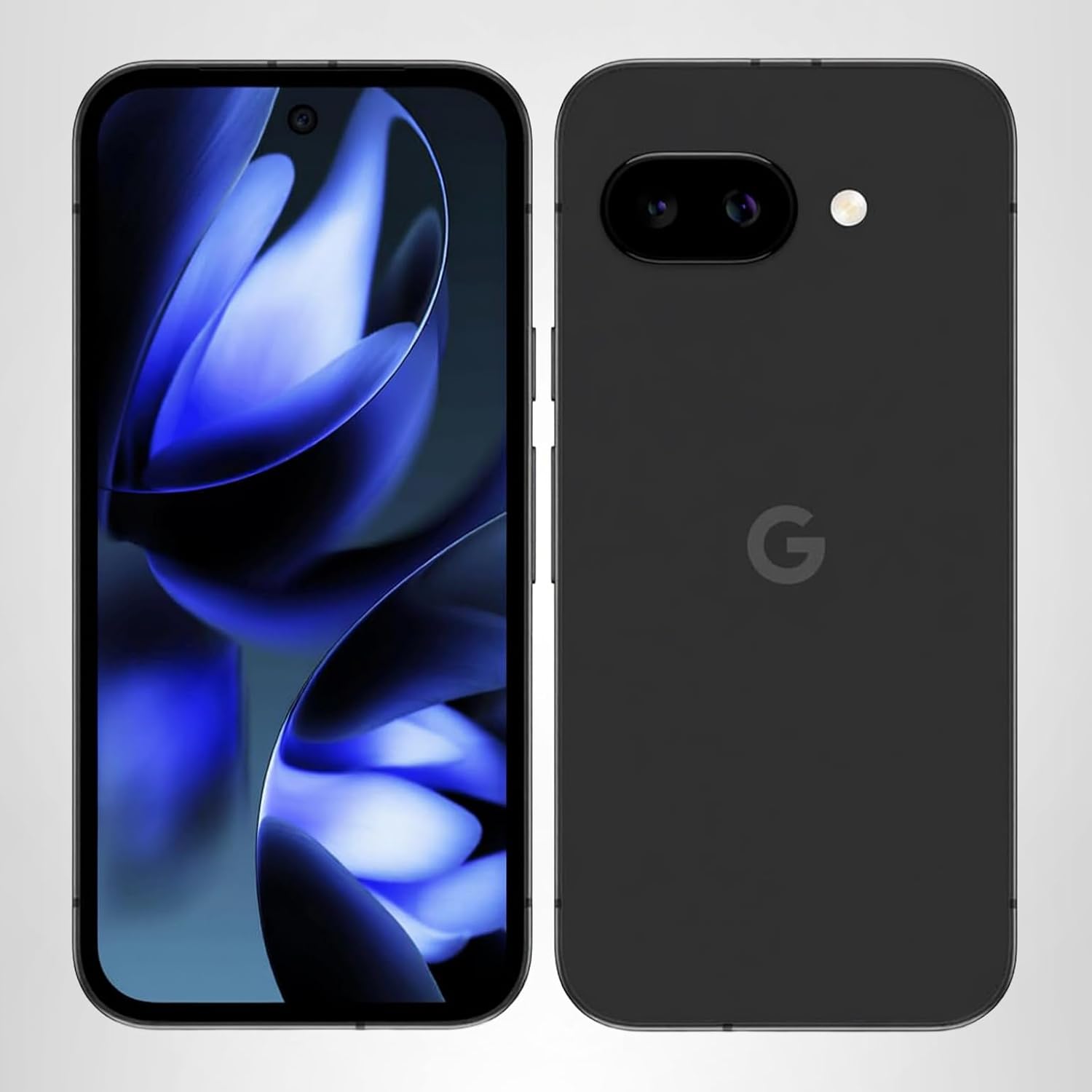
スマホはGoogle Pixelシリーズが「ちょうどいい」
上のミニPCがちょうどいいパソコンとすれば、このスマホはミドルスペックのまさに「ちょうどいいスマホ」。「これ選んどけば大丈夫」ってやつです。 最新の3Dゲームや原神などの重めのスマホゲーをやるには不向きですが、プロスピ等の普通のスマホゲーなら特に問題なくプレイできます。
これにモバイル4Kディスプレイをつないだりしてますね。 Google Pixelには、アップデートで「デスクトップモード」なるものが利用できるようになってて、モニタと繋げばスマホがパソコンみたいに操作できるようになるのです。
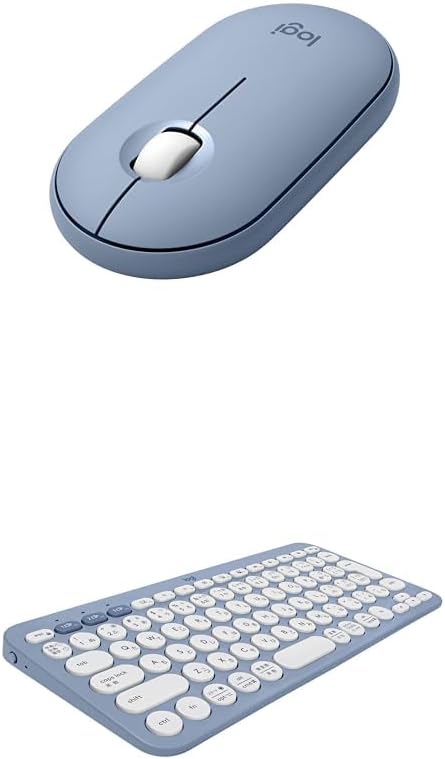
操作には、ロジクールのこのキーボードとマウスのセットがおすすめですね。 ボタンひとつで端末を切り替えられるんで、一つのキーボードだけでPC・スマホ・タブレットと分けて使うことができるのです。
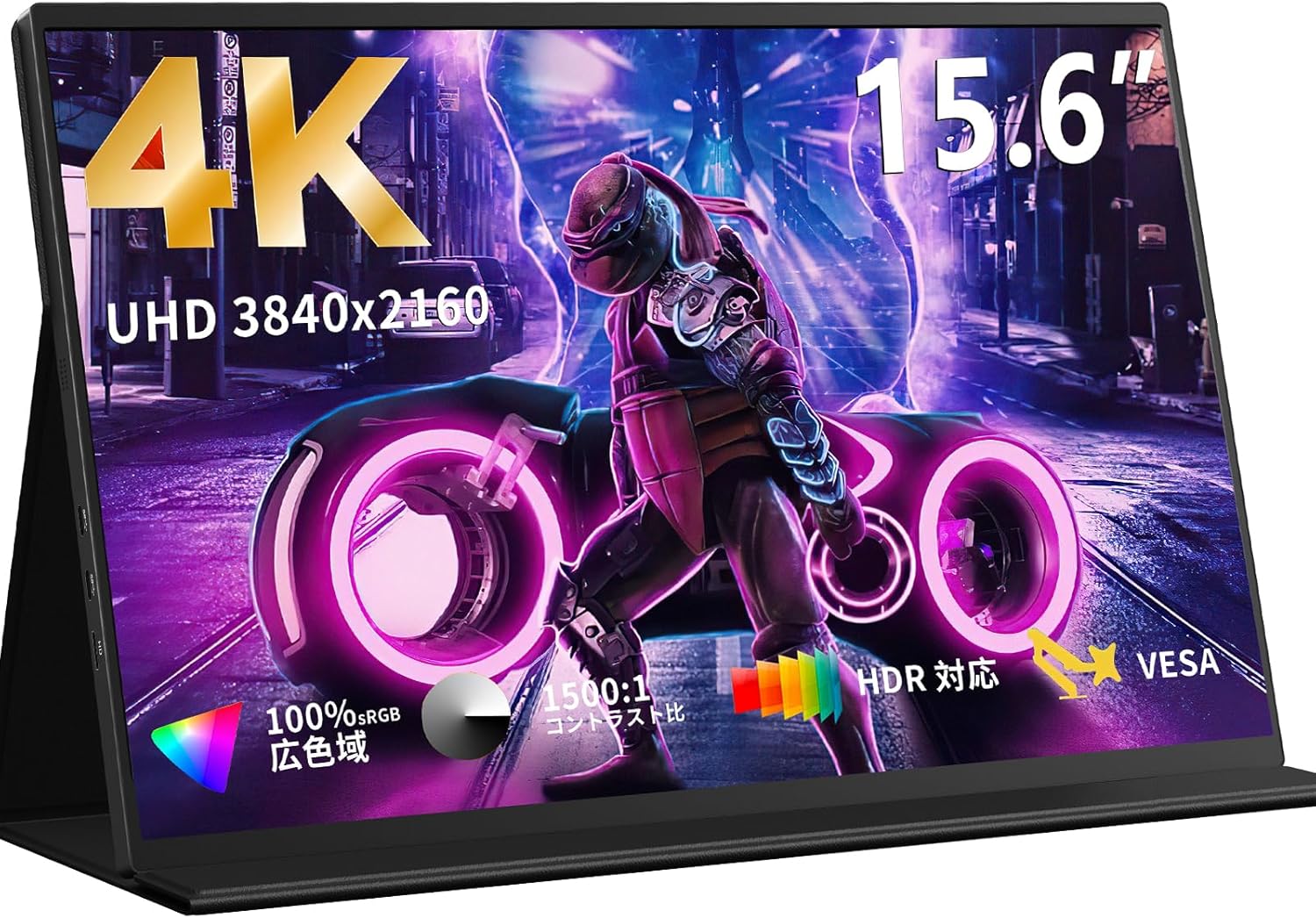
モバイル4Kモニタの圧倒的な没入感
Pixelは数年前は、この手のモバイルモニターとつなぐために必要な「USBタイプCのオルタネートモード(DisplayPort Alternate Mode)」に未対応だったのですが、8以降は対応しているんですね。 ですから、以前購入していた持ち運ぶことのできるコンパクトなモバイル4Kモニタに、USB-Cケーブル一本で繋げられるようになったんで、最近またよく使うようになりました。
Tiktokやグラビア動画の視聴に最適
これでTiktok動画を見るのがおすすめなんです。そもそもスマホよりも大きな画面ですから、それだけで迫力が違います。映像も4Kですから綺麗なままなんです。
それを知ってか知らずか、お気に入りの子がかなりアップで顔を高画質で撮ってくれたりするんで、まるで目の前にいるかのようなリアルな感覚で見つめることができるんですよ。
パソコン用の4Kの大画面で見てもいいのですが、それで見るのは映画やドラマなどに限られますかね。 そうしてなぜ今回は、このコンパクトなモバイルモニタを使うかというと、目の前に持ってきて見つめながら…することができるからですね。以下のようなものを使って仰向けに寝転びながらね。
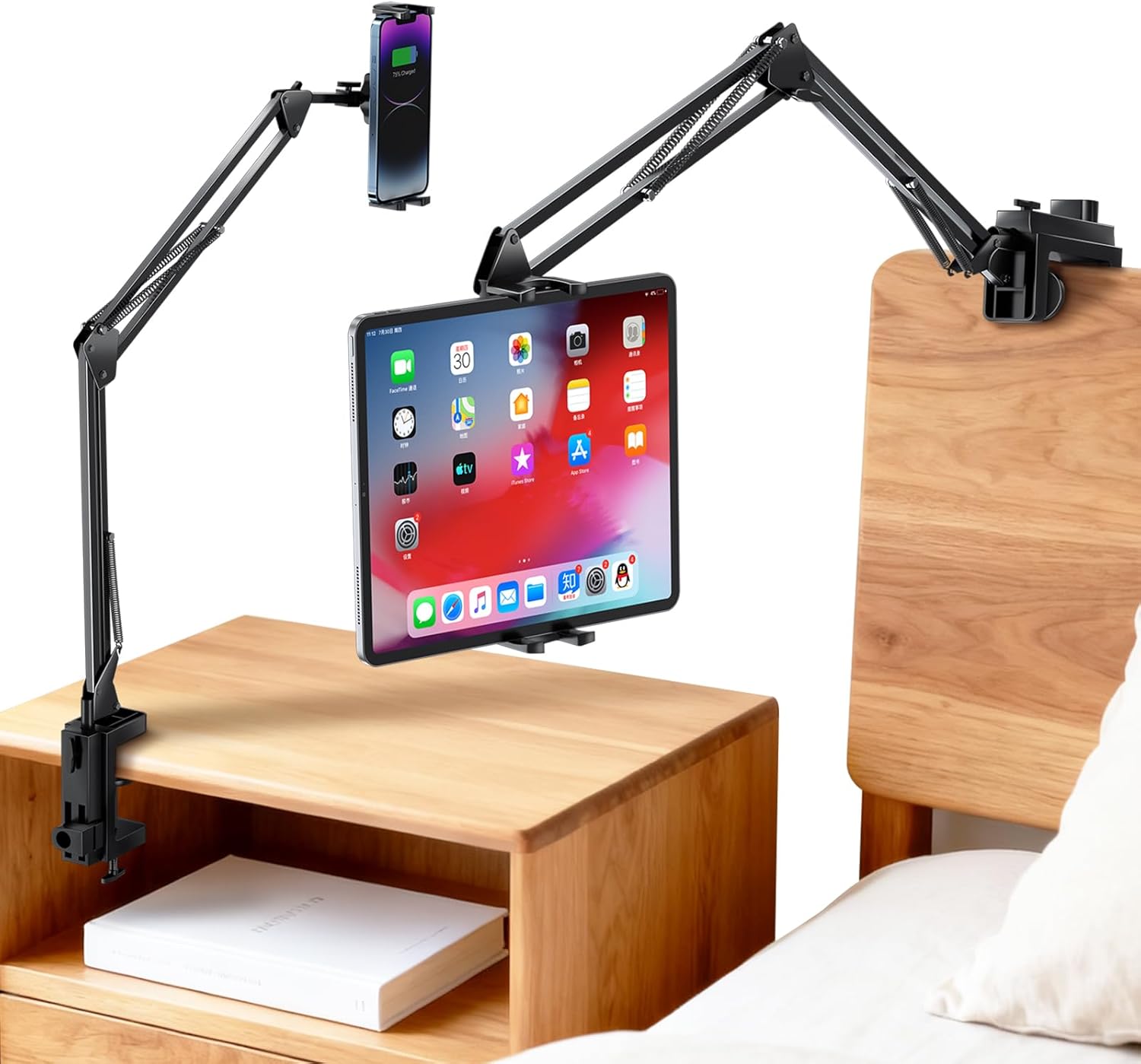
このアームは、モバイルモニタのようにある程度重い端末にも対応しているのが購入の決め手でした。 実際にしっかりと固定してくれて安定感バツグン。前のぐにゃぐにゃ曲がるタイプのアームと違って、下に垂れ下がってきたりもしないので、すごく快適になりました。軸となる土台の部分は縦にも横にも対応、棒を挿すところも二か所あって選べるし、かなりよく考えられてると感心しますね。
スマホ会社は、楽天モバイル一択
Google Pixelなら、携帯会社の乗り換えもすごく楽なんですね。
スマホ会社を変更すると言えば、手続きがややこしい、やり方が分からない、面倒だという理由等で未だに踏み切れない人も多いですが、そもそも今は、ほとんどの会社が「MNPワンストップ方式」を採用しているため、予約番号なしでオンラインで簡単に手続きできちゃいます。 これは大きい。これが最大のネックポイントという人も多かったでしょうからね。
そのうえ、私のGoogle Pixelは、通常のSIMだけでなくeSIMにも対応していることも大きかった。 通常SIMは、スマホに差すタイプの物理的なSIMなため、新しいSIMが届くのを待つ必要がありますが、eSIMはスマホ内にダウンロードするタイプなので(楽天の公式アプリ、楽天リンク内でカンタンに手続きできる)、これに対応している機種なら、なんなら最短でその日のうちにお引越しできちゃいます。どこにも行くことなくです。
楽天経済圏で快適に暮らすための最大のハードル
楽天経済圏で快適に暮らすためには、やはりスマホを楽天モバイルにする必要がある。すなわち、楽天経済圏で暮らすための最大のハードルがこのスマホの乗り換えとも言えますが、私は、
・電話番号を変更することも
・MNP予約番号を発行することも
・送られてくる物理的な通常SIMを待つことも
・新規に機種を購入することもなく
ソフバンからカンタンに楽天にお引越しすることができました。 今回は「よしやろう」と決めた時に、何もかもが驚くほどスムーズにそのための道が開けていたというか、いつの間にか整備されていたんですね。